













你有没有想过,一支钢笔,不仅能书写文字,还能成为你表达个性的小助手?今天,就让我带你走进PS钢笔工具的世界,一起探索这个神奇的绘图工具吧!
一、PS钢笔工具初探
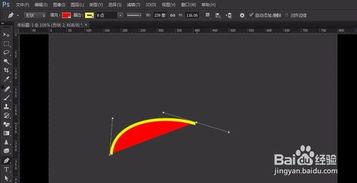
首先,你得知道,PS钢笔工具是Photoshop中一款非常强大的矢量绘图工具。它可以帮助你轻松绘制出流畅、精确的线条和形状。想象你手中的钢笔,在屏幕上舞动,勾勒出你心中的图案,是不是很激动?
二、钢笔工具的使用方法
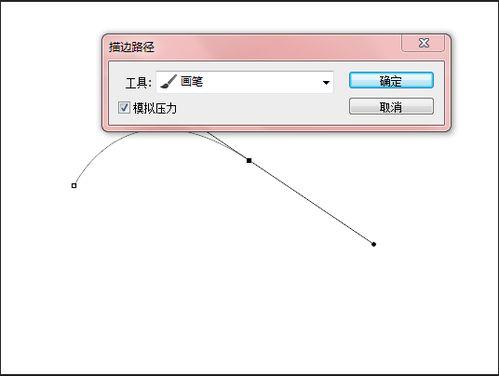
1. 选择钢笔工具:打开Photoshop,点击工具栏上的“钢笔工具”图标,或者按快捷键“P”。
2. 设置钢笔工具选项:在工具选项栏中,你可以调整钢笔工具的笔触大小、形状、硬度等参数。根据自己的需求进行设置。
3. 绘制路径:将鼠标移至画布上,点击并拖动,即可绘制出一条路径。你可以通过调整鼠标的移动速度和方向,来控制路径的形状。
4. 闭合路径:当你绘制完一条路径后,点击路径的起点,即可闭合路径。
5. 编辑路径:如果你对绘制的路径不满意,可以点击“直接选择工具”或“路径选择工具”,对路径进行编辑。
三、钢笔工具的实用技巧
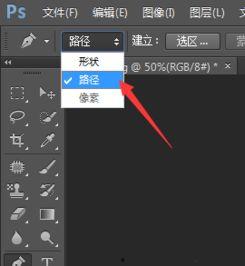
1. 使用锚点:锚点是钢笔工具的核心,它决定了路径的形状。你可以通过添加、删除、移动锚点来调整路径。
2. 路径与选区转换:将路径转换为选区,可以方便地进行填充、描边等操作。方法很简单,点击“路径”面板中的“将路径作为选区载入”按钮即可。
3. 路径与图层:你可以将路径转换为矢量图层,这样就可以对路径进行缩放、旋转等操作,而不会影响图像质量。
4. 钢笔工具与形状工具:钢笔工具与形状工具配合使用,可以绘制出各种复杂的图形。例如,你可以先使用钢笔工具绘制路径,然后使用形状工具填充路径。
四、PS钢笔工具教程视频推荐
为了让你更好地掌握PS钢笔工具,我为你推荐以下几个教程视频:
1. 《Photoshop钢笔工具入门教程》:这个视频详细介绍了钢笔工具的基本操作和实用技巧,适合初学者。
2. 《Photoshop钢笔工具高级教程》:这个视频讲解了钢笔工具的高级应用,如路径编辑、路径与图层等,适合有一定基础的读者。
3. 《Photoshop钢笔工具实战案例》:这个视频通过实际案例,展示了钢笔工具在平面设计、UI设计等领域的应用。
4. 《Photoshop钢笔工具快捷键大全》:这个视频汇总了钢笔工具的常用快捷键,让你快速上手。
五、
通过本文的介绍,相信你已经对PS钢笔工具有了更深入的了解。钢笔工具虽然功能强大,但操作起来并不复杂。只要多加练习,你一定能熟练掌握这个神奇的绘图工具。快来试试吧,让你的创意在PS钢笔工具的助力下,绽放出更加耀眼的光芒!
转载请注明来自热播欧美剧,本文标题:《ps钢笔工具教程视频,从入门到精通,轻松绘制矢量图形》








 京公网安备11000000000001号
 京ICP备11000001号